

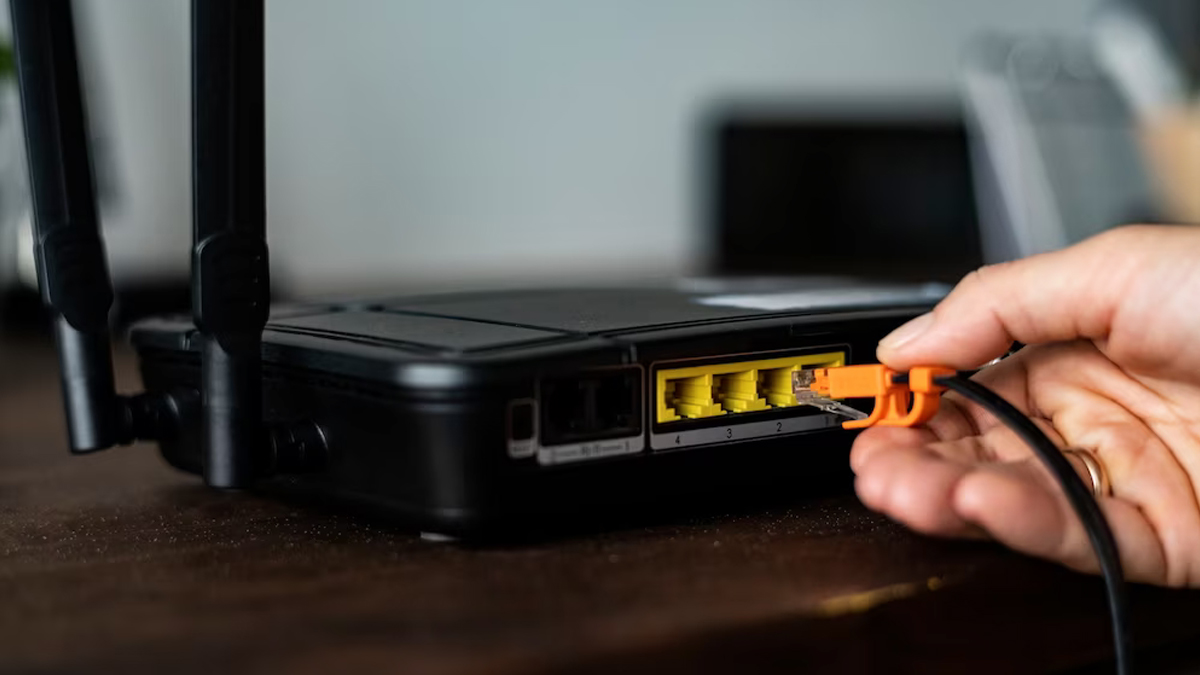
في عصر الاتصال السريع بالإنترنت، يعتبر تأمين شبكة الواي فاي أمرًا بالغ الأهمية. إذا كنت تستخدم خدمة الإنترنت المنزلية من STC وتمتلك مودم STC، فيجب عليك أن تتعلم كيفية تغيير كلمة المرور لشبكتك. هذا المقال سيقدم لك دليلًا شاملاً حول كيفية تنفيذ هذا الإجراء الأمني بخطوات بسيطة وواضحة.
جدوى تغيير كلمة المرور
لماذا يجب عليك أن تهتم بتغيير كلمة المرور لشبكة STC الخاصة بك؟ إليك بعض الأسباب:
- زيادة مستوى الأمان: عند تغيير كلمة المرور، تقلل من احتمالية اختراق شبكتك من قبل الأشخاص غير المرغوب فيهم.
- منع سرقة الإنترنت: تغيير كلمة المرور يمنع الأشخاص الذين يحاولون الاتصال بشبكتك دون إذن من الوصول إليها.
- حماية البيانات الشخصية: إذا كان لديك أجهزة توصل بها بالإنترنت، ستحافظ على خصوصيتك عند تغيير كلمة المرور.
الآن، دعونا نتعرف على كيفية تغيير كلمة المرور لمودم STC خطوة بخطوة.
خطوة 1: تحديد نوع المودم
قبل أن نبدأ في تغيير كلمة المرور، يجب عليك معرفة نوع مودم STC الذي تستخدمه. يمكنك العثور على هذه المعلومات على ملصق الجهاز الخلفي. تحتوي الملصق عادة على نوع المودم والموديل.
خطوة 2: تغيير كلمة المرور
الآن سنشرح كيفية تغيير كلمة المرور لبعض أنواع مودم STC الشائعة. يرجى مراعاة أنه قد تختلف الخطوات قليلاً حسب الموديل الخاص بك.
مودم DSL – HG658v2
- قم بالاتصال بالمودم واذهب إلى عنوان الواي فاي الخاص بالمودم.
- ادخل اسم المستخدم وكلمة المرور الافتراضية (admin/admin).
- انتقل إلى الإعدادات الأساسية (Basic) واختر Wireless Settings.
- قم بتغيير كلمة المرور في خانة Shared Key.
- احفظ التغييرات.
مودم فايبر – HG8245Q
- قم بالاتصال بالمودم واذهب إلى عنوان الواي فاي الخاص بالمودم (192.168.100.1).
- ادخل اسم المستخدم (telecomadmin) وكلمة المرور (admintelecom).
- انتقل إلى الإعدادات اللاسلكية (WLAN) وقم بتغيير كلمة المرور في Pre-shared KEY.
- احفظ التغييرات.
مودم شرائح بيانات – E5577
- ادخل عنوان الواي فاي الخاص بالمودم (192.168.8.1) في المتصفح.
- ادخل اسم المستخدم وكلمة المرور الافتراضية (admin/admin).
- انتقل إلى WLAN واختر WLAN Basic Settings.
- قم بتغيير كلمة المرور.
- احفظ التغييرات.
اختيار كلمة مرور قوية
عند تغيير كلمة المرور، حاول استخدام كلمة مرور قوية تتضمن أحرف كبيرة وصغيرة وأرقام ورموز. هذا سيزيد من أمان شبكتك بشكل كبير.
الختام
تغيير كلمة المرور لشبكة مودم STC أمر بسيط يمكن أن يحمي خصوصيتك وأمان اتصالك بالإنترنت. تأكد من معرفة نوع مودم STC الخاص بك واتباع الخطوات المناسبة لتغيير كلمة المرور بشكل
